微星B365M迫击炮接线视频,我对着屏幕折腾了仨小时,这些坑你必须知道
- PG国际电子
- 2026-08-18 04:04:32
- 21
说真的,一开始我以为装机接线这事儿挺简单的,不就是把线往主板上插嘛,直到我拿到微星B365M迫击炮这块板子,看着那一堆跳线针脚,我整个人是懵的,网上那些接线视频吧,不是拍得模糊就是跳着讲,要么就是直接让你“看说明书”——可那说明书上的字比蚂蚁还小,所以今天我就用golang写代码那股子较真劲儿,把这块板子的接线逻辑给你捋清楚,保证比你看十段模糊视频都管用。
先认清主板上的“接头暗号”
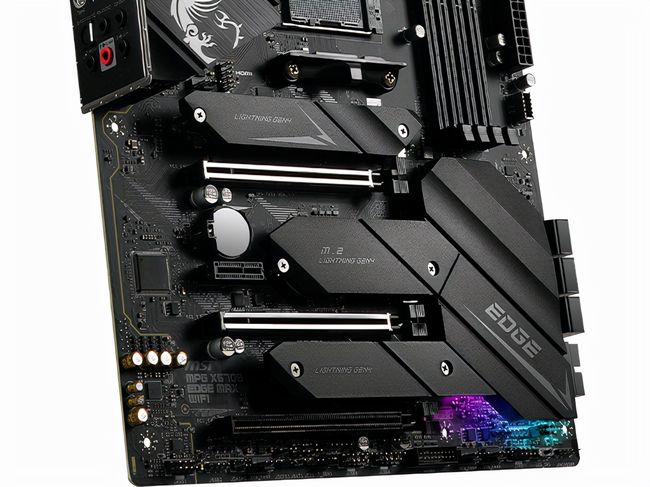
B365M迫击炮这板子,说它是“迫击炮”真不是白叫的,接口布局紧凑得跟炮弹似的,你拿到手先别急着插,跟我一样先拍张照,把下面这几个区域认全了:
| 区域 | 位置 | 长相特征 | 最容易插错的东西 |
|---|---|---|---|
| 24Pin主供电 | 主板右侧边缘 | 最大的那个长方形插座 | 千万别拿CPU的8Pin往这怼 |
| 8Pin CPU供电 | 左上角,靠近I/O挡板 | 正方形+梯形混合的小插座 | 老电源只有4Pin的话,只能插一半,能开机但别超频 |
| 前置面板跳线(JFP1) | 右下角,SATA口旁边 | 9根针脚,缺一根 | 电源LED正负极搞反了,灯不亮但不烧东西 |
| USB 2.0前置接口 | 主板底部偏右 | 黑色长方形,有防呆凹槽 | 别拿USB 3.0的线硬捅,形状不一样 |
| USB 3.0前置接口 | 主板右侧,24Pin下方 | 蓝色的那个大块头 | 这玩意儿弯针了比什么都难救 |
最要命的“开机跳线”,其实就一句话
很多视频里喜欢把JFP1讲得特别玄乎,什么“左上角两针是电源”、“旁边是复位”、“再往下是硬盘灯”,别记那些,你就记住:找那组缺一根针的9针排,横着数第3和第4根,短接一下能开机,我拿改锥短接的时候手都在抖,怕触电——结果主板这玩意儿才几伏电压,随便碰,烧不了。
但有个细节视频里真没提:那两根电源LED线,白线是负极,彩线是正极,你插反了机箱上的电源灯不亮,但电脑照样开,我当时为这事儿反复看了三遍微星官网那PDF手册,人家就写了个“PWR LED +/-”,真够简洁的。
CPU风扇和机箱风扇别接反,血泪教训
B365M迫击炮上有两个CPU风扇接口(CPU_FAN1和CPU_FAN2)和两个系统风扇接口(SYS_FAN1、SYS_FAN2),我犯的错是,把水冷排的扇子插到了SYS_FAN上,结果开机BIOS直接报警,风扇狂转不停,屏幕还黑着。
后来才明白,CPU_FAN1没插东西或者转速为0,主板默认CPU散热器丢失,直接强制断电保护,这设计倒是挺安全,但你要是第一次装机,绝对会被吓一跳,正确插法:四针的CPU散热器线(那根带防呆卡扣的小四针)插CPU_FAN1,机箱后背的排风扇插SYS_FAN。
还有,这板子的水泵接口(PUMP_FAN)在内存插槽旁边的角落里,如果你用的是分体水冷或者AIO水冷,记得把水泵那根三针线插这里,不是插CPU_FAN——否则主板按着风扇策略给水泵供电压,要么转速不稳,要么噪音忽大忽小。
音频和USB前置,真没那么难
前面板音频线是HD Audio,现在基本统一了,你找那根标着“AC'97”或者“HD Audio”的单排9针插头,插的时候对准缺口,稍微用点力,听到“咔哒”一声就到位了,这排针就在主板左下角,挨着PCIe插槽,旁边有丝印标记“JAUD1”。
至于前置USB 2.0,我建议你插的时候先看针脚有没有歪——这板子出厂时针脚比较软,运输途中弯一两个是常有的事儿,如果歪了,拿镊子轻轻掰正,千万别硬怼,不然断针了你哭都没地儿哭,USB 3.0那个蓝色接口更脆弱,插的时候一定要对齐那个金属防呆片,稍微斜一点就会挤弯一排针,我邻居就是活生生的例子,新主板那排针直接挤成了波浪形,返修等了半个月。
开机不亮?先用螺丝刀短接一下
你如果你插完所有线,按开机键没反应,先别怀疑主板坏了,把电源线上的24Pin和8Pin重新拔插一次,然后找根螺丝刀,短接JFP1的电源跳线,如果短接能亮,说明你机箱的开机线接错了——多半是插到了旁边的JTPM1(那个是安全芯片接口,长得差不多但针序不一样)。
这板子还有个很恶心的设计:JFP1的丝印字体小到需要拿放大镜看,我直接拿手机微距拍了一张,放大后才发现“PWR”和“RESET”的标注,真的,微星你醒醒,这字体比B365M芯片组制程还老。
最后说个视频里永远不讲的冷门技巧
B365M迫击炮的M.2散热片,那两颗螺丝特别容易滑丝,你装M.2固态之前,先把散热片拆下来,螺丝别拧太紧,感觉拧到“突”一下的阻力就可以停了,很多人装完开机蓝屏,排查半天发现是固态过热——就是散热片没压紧,或者压歪了,还有,这块板子的M.2接口和显卡插槽离得特别近,你要是先装了厚显卡,再想插M.2,手根本伸不进去,顺序千万别搞反。
另外关于接线视频这事儿,我真心建议你直接看微星官方出的那个B360M/B365M系列通用安装视频(搜“MSI B365M Mortar installation”就有),虽然他们讲话有点催眠,但步骤是准确的,别信那些第三方博主的“快速装机”,他们很多都拿B360M迫击炮的视频剪的,针脚定义根本不一样。
哦对了,还有一点,这板子的电池(CMOS)位置在显卡第一根PCIe插槽正下方,要是你后面要超内存,清了CMOS但没拔掉24Pin电源线,那电池是白抠的,正确操作是:拔电源线,抠电池,等三十秒,装回去,插电,开机,我起码在这上面浪费了二十分钟,结果就只是忘了把电源线拔了。
线接完之后,我其实挺想吐槽的,这板子设计得确实紧凑,但跳线区的布局就跟你写golang时把变量全塞在main函数里一样——能跑,但维护起来想骂人,可话说回来,一旦你摸透了这些接口的脾气,下次再装它家的板子,闭着眼都能接对,反正我已经把这张板的接线图存手机里了,下次再拆装机,直接照着怼,不慌。